COMING SOON / 近日発売

FOR MAC CREATORS

Macでの創作に、
妥協しない。

Premiere Pro、Photoshop、Figma、Final Cut Pro——使うアプリが変わると、マウスの設定も約0.5秒で自動的に切り替わる。
Windows専用設計のツールに、もう付き合わなくていい。
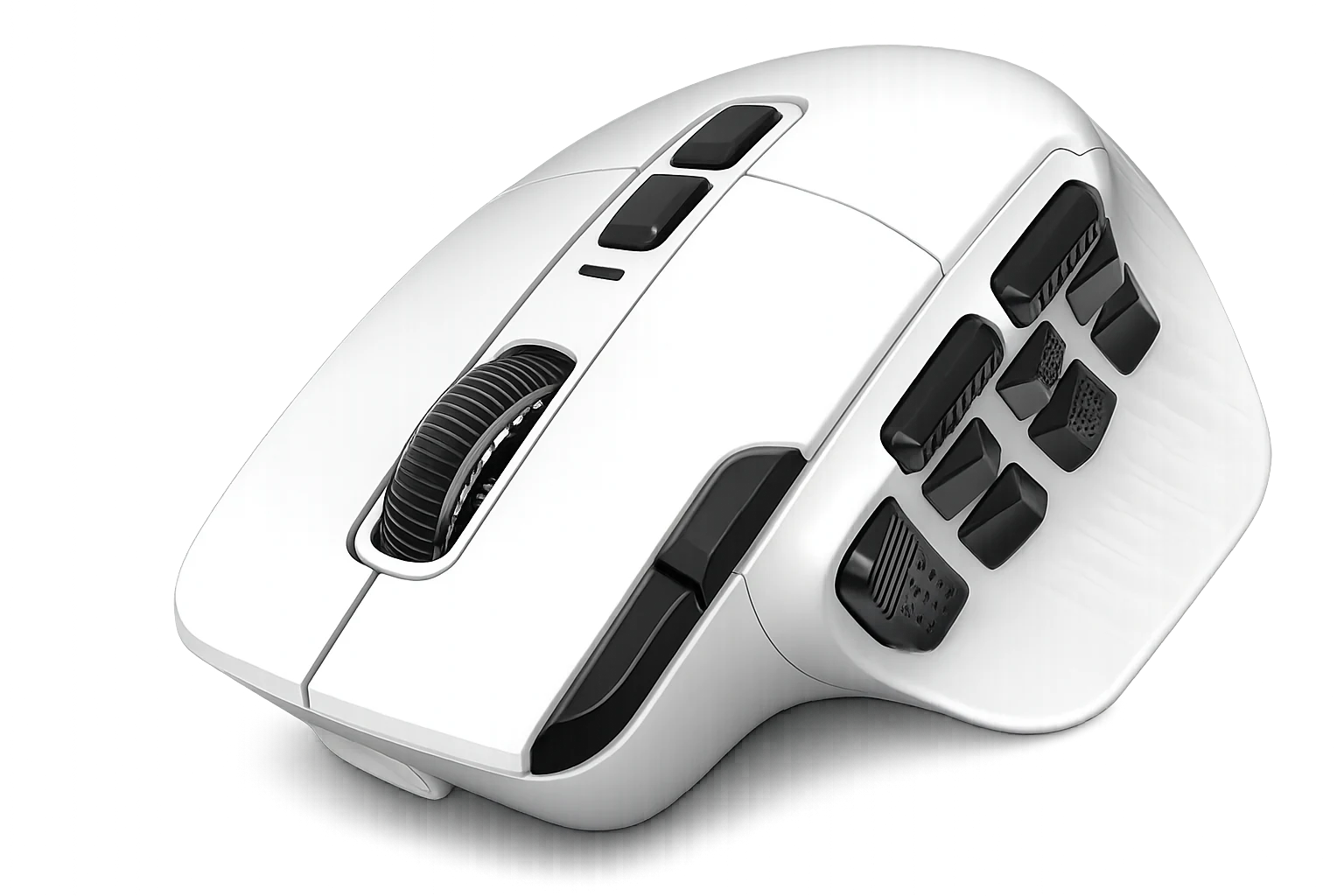
SYNTHXA マウス
Apple Silicon(M1以降)対応 Windows / macOS 両対応 無料ソフト付属
約0.5秒 プロファイル自動切替
⌘ Ctrl を ⌘ に自動変換
16個 搭載ボタン(13個を自由に設定)
∞ 登録できるプロファイル数

※ 独自調査による試算

アプリを切り替えるだけで、マウスのボタンの役割も自動で切り替わります

Macでも、創作にもっと
没頭できる環境を。

多くの多ボタンマウスはWindows向けの設計が中心で、Macでは機能が制限されたり、対応そのものが不安定なこともあります。
SYNTHXAは、はじめからMacでも同じ体験を届けるために作られました。

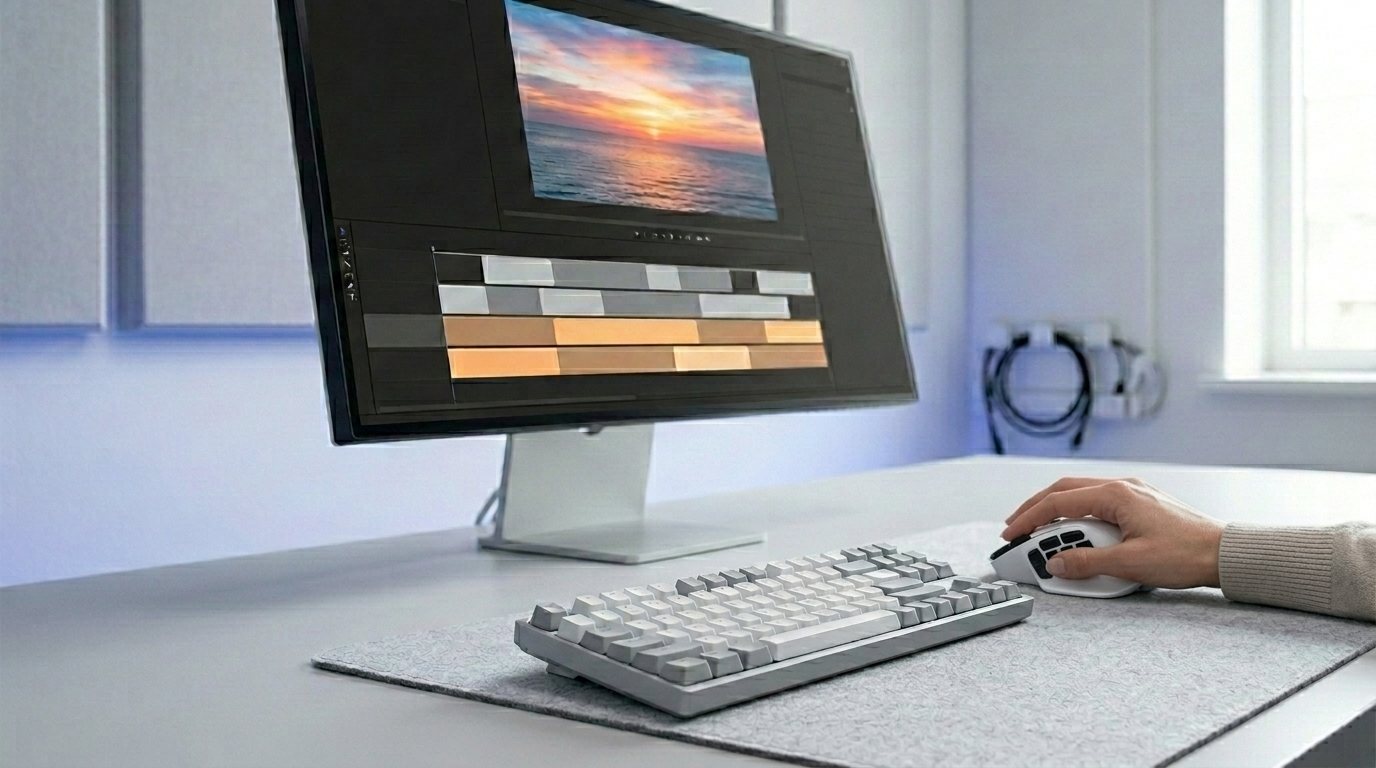
動画編集の画面を前にマウスを操作するクリエイターの手元

クリエイティブアプリの操作を、サイドボタンに

Premiere Pro・Photoshop・Figma・Final Cut Proなどでのツール切替、レイヤー操作、カット編集をサイドボタンに集約。制作の流れを止めません。

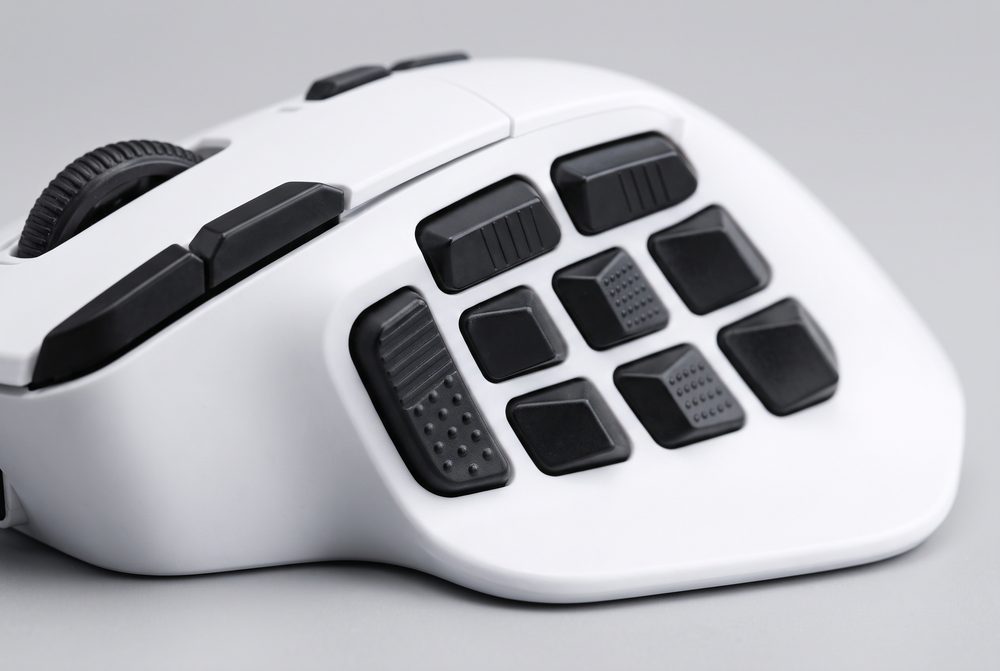
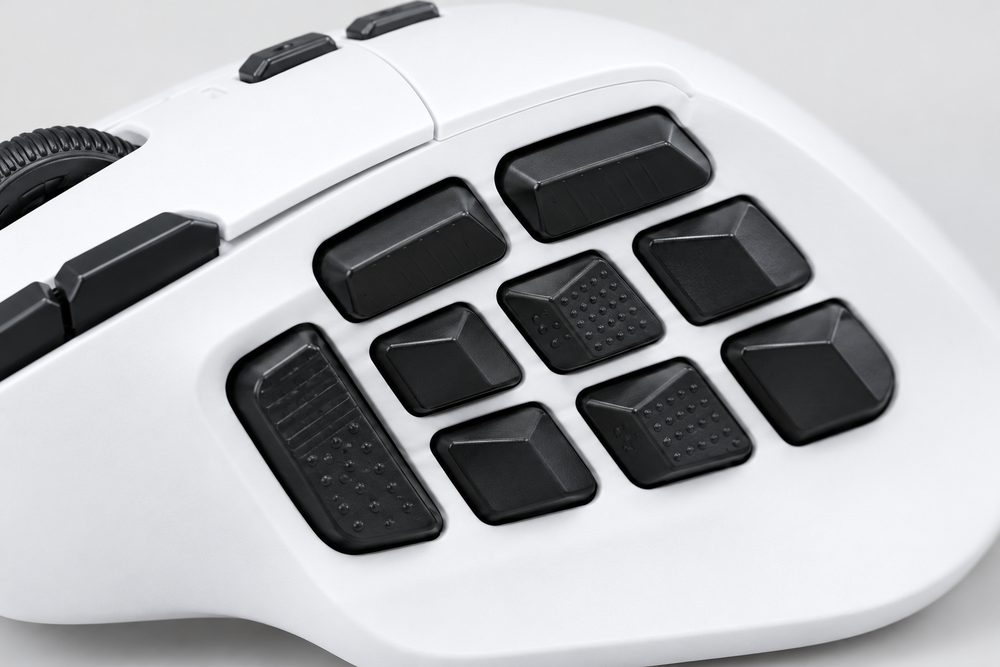
大きさと形がボタンごとに違うSYNTHXAのサイドボタン

押し間違えにくいボタン配置

ボタンごとに大きさと形を変え、すき間を約2mm確保し、指で分かる凹凸をつけました。画面から目を離さずに、狙ったボタンを押せます。

ボタン配置の詳しい説明へ →

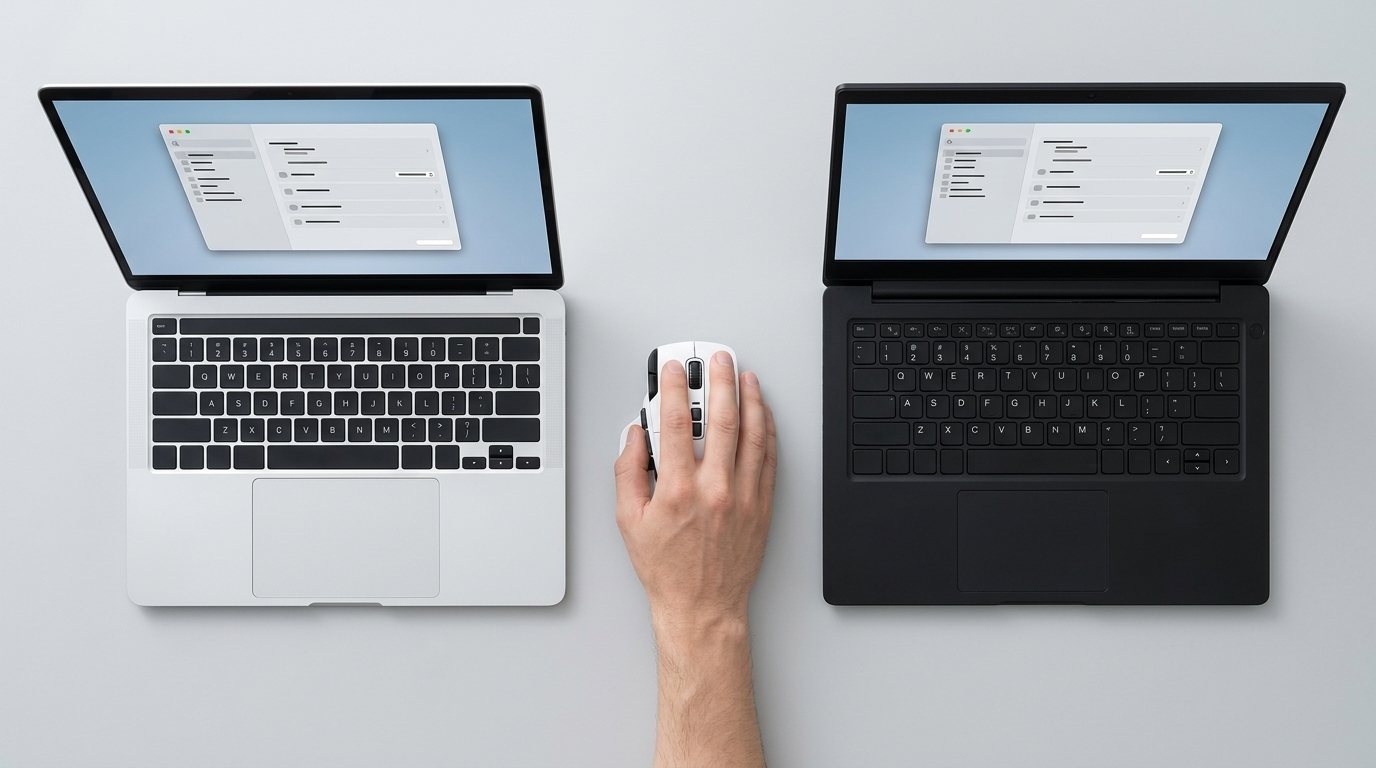
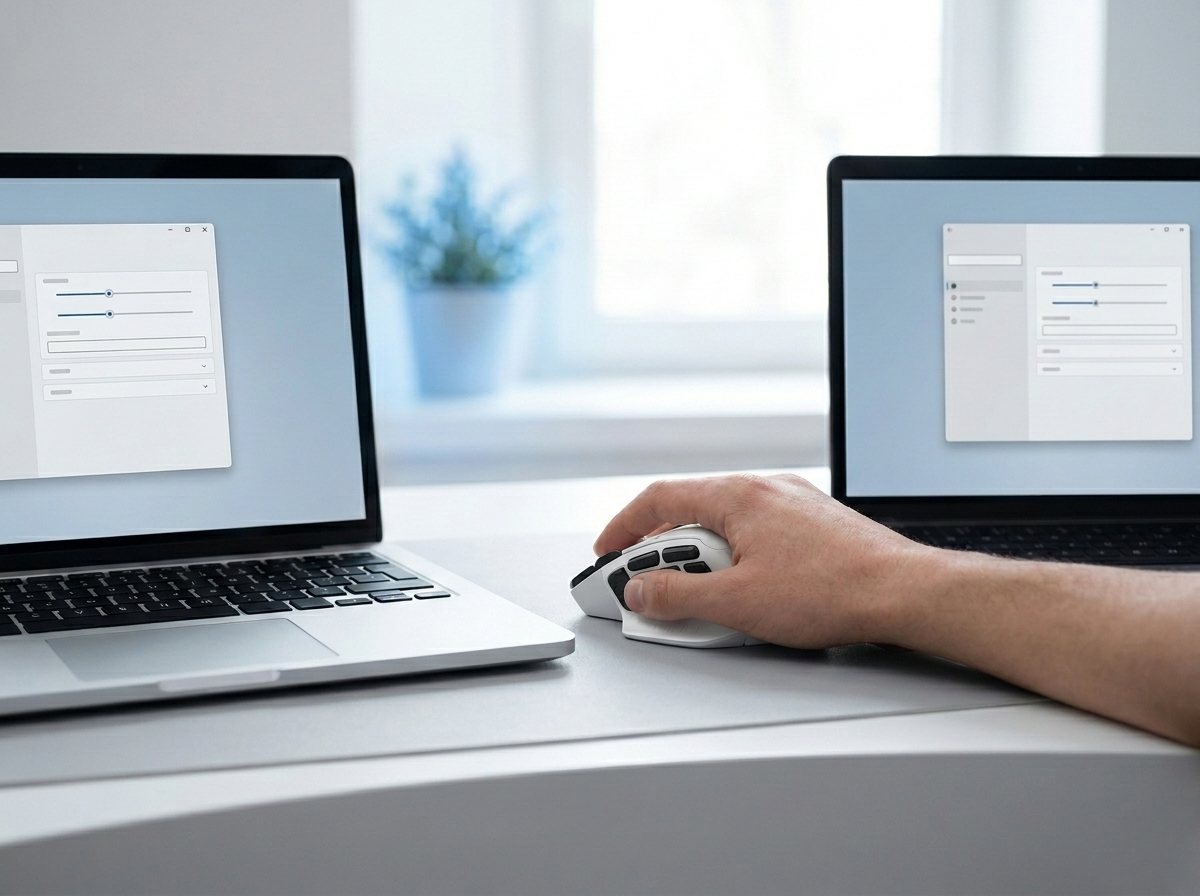
銀色と黒のノートPCを並べ、その間でマウスを操作する様子

Windowsも持ってる?そのままどちらでも

案件によってWindows機を使うことになっても、同じSYNTHXAアプリでmacOS / Windows 両方に対応。環境が変わっても操作感はそのままです。

※ Mac と Windows で設定を移すときは、設定ファイルをコピーします。アプリごとのプロファイルは、OSごとに登録し直してください。詳細はQ&Aへ →

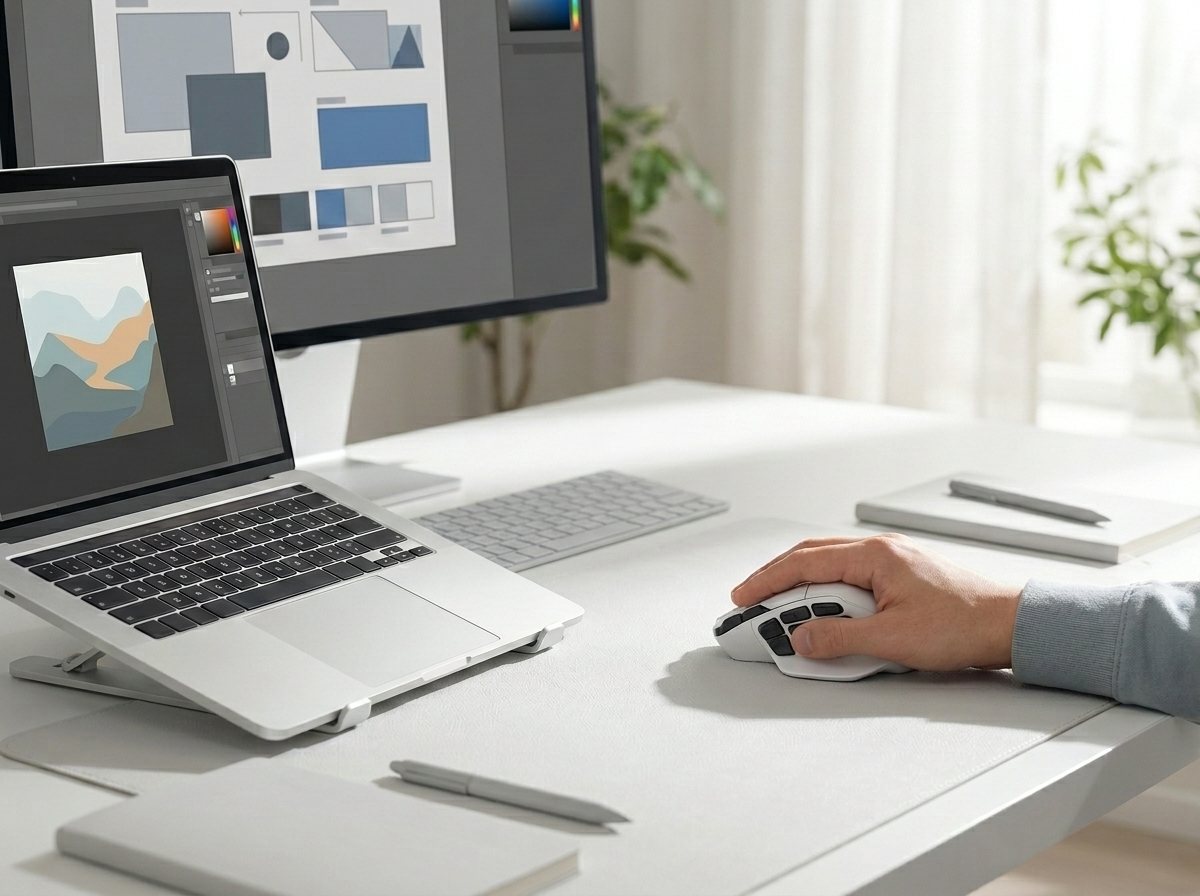
ノートPCと外部モニターでデザイン作業をしながらマウスを操作する手元

自動プロファイル切替

切り替えの操作は、
いらない。

SYNTHXAは裏で約0.5秒ごとに、いま使っているアプリを確認しています。登録したプロファイルへ自動で切り替わるので、ボタンを押したり設定画面を開いたりする必要はありません。普段使っているアプリを、そのまま登録できます。

Premiere Pro → Figma → Photoshop → Final Cut Pro → DaVinci Resolve → Logic Pro
約0.5秒 切り替わるまでの時間

16ボタン搭載

繰り返す操作を、
1ボタンに。

「取り消し(⌘Z)」「書き出し」「ブラシ切替」——制作中に何十回も行う操作を、マウスのサイドボタン1つに割り当てる。 13個のボタンに、キーコンビネーション・マクロ・メディア操作(再生・音量)・アプリやフォルダの起動を自由に設定できます。

  • 取り消し(⌘Z)を親指で何度でも
  • ツール・ブラシ・レイヤーをワンボタンで切替
  • 書き出し・レンダリングを即座に実行
  • プロファイルごとに13ボタンをカスタマイズ

※ 左クリック・右クリック・ホイールクリックはOS標準機能として動作するため、カスタマイズ対象外です。

38% 繰り返し操作の削減(試算)
16ボタン搭載
16 搭載ボタン
13 カスタマイズ可

16 BUTTONS

BUTTON LAYOUT

16ボタンでも、迷わず押せる。

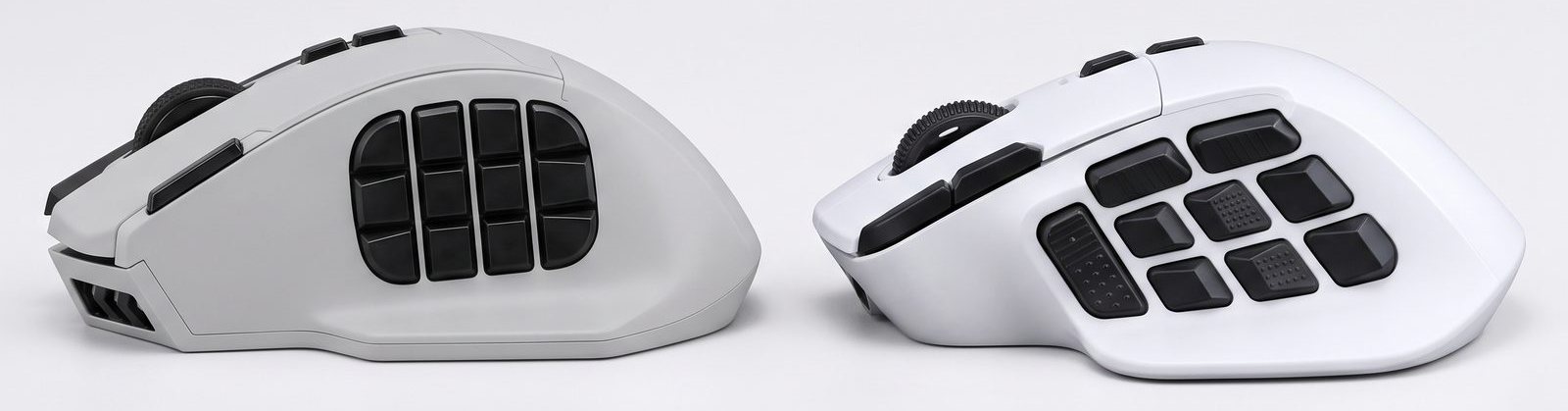
ボタンの多いマウスで心配なのは、押し間違え。SYNTHXAは、ボタンの数だけでなく「どう並べるか」から設計しました。

一般的な格子配置の多ボタンマウス(左)と、SYNTHXA(右)のサイドボタンの比較
一般的な格子配置SYNTHXA
大きさと形がボタンごとに違うSYNTHXAのサイドボタン

01指で分かる大きさと形

小さなボタンを詰め込まず、1番ボタンは縦約20mm。縦長・横長・斜めと、ボタンごとに大きさと形を変えています。見なくても、指の感覚でどのボタンか分かります。

ボタン同士のすき間が見えるサイドボタンの接写

02ゆとりのある間隔

ボタン同士に約2mmのすき間を確保。隣のボタンを一緒に押しにくい配置です。

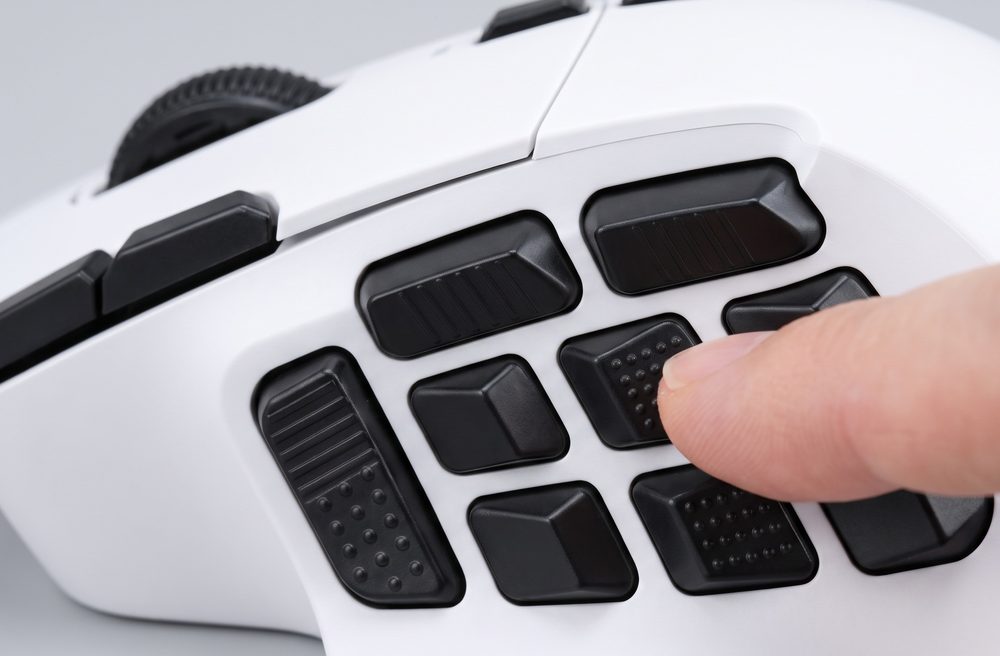
点の凹凸があるボタンに指先が触れている様子

03触れば分かる、ボタンごとの凹凸

4番・9番は縦の筋、5番・6番は点、1番は上が筋で下が点。指先が触れただけで、どのボタンに乗っているかが分かります。

1番ボタンの誤操作防止エリア

1番の点の部分は、押しても反応しない誤操作防止エリア。親指を置いて休めても、勝手にクリックされません。

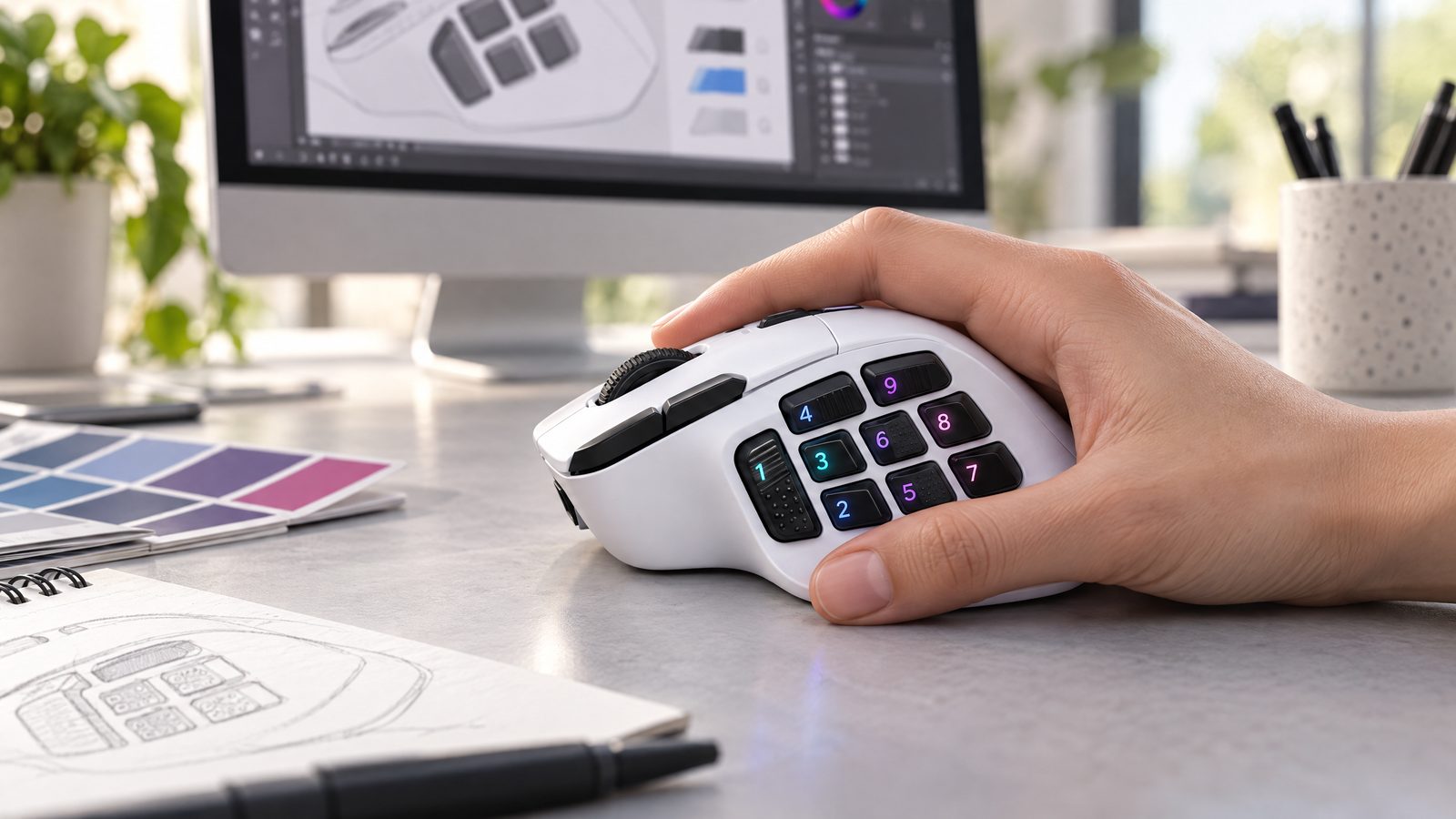
クリエイターの作業部屋でSYNTHXAを使う手元
手元を確認する回数が減り、作業の画面に集中できる。
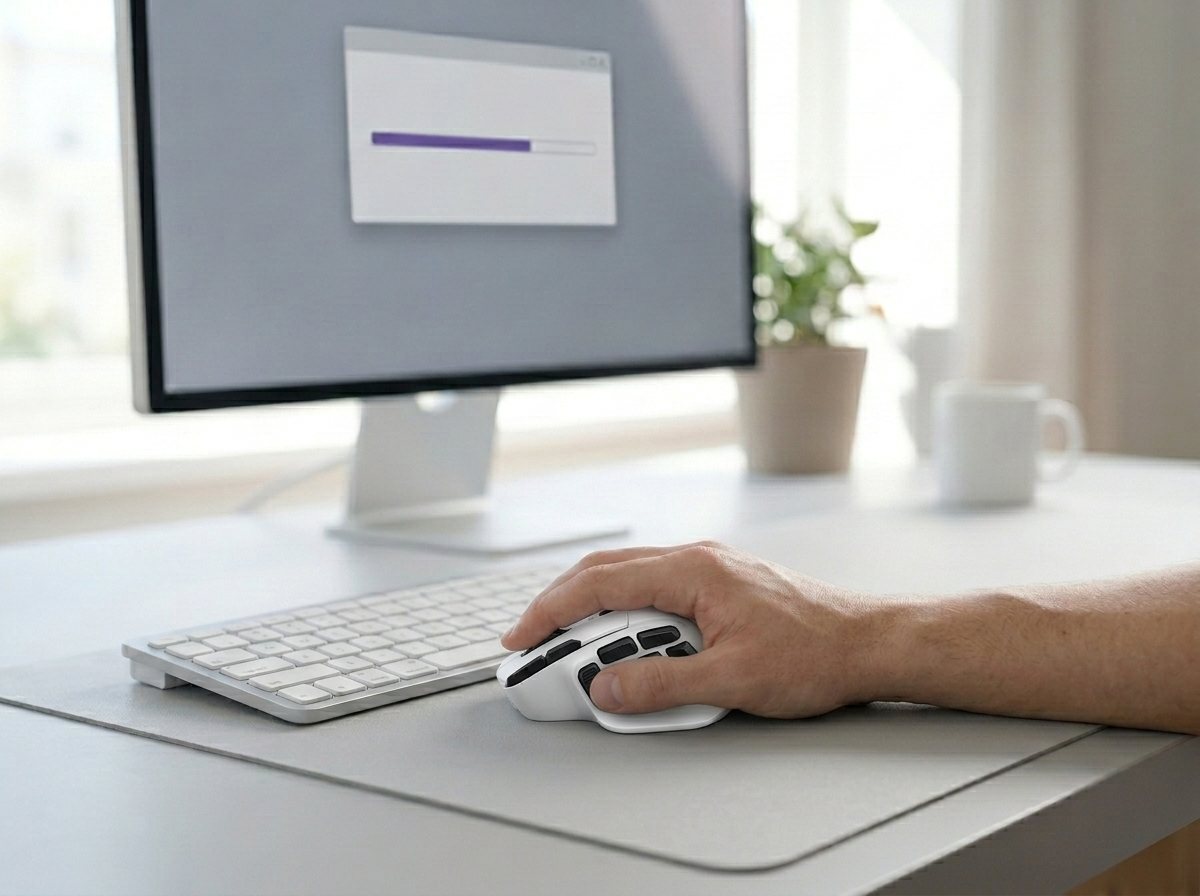
書き出しの進行を待ちながらマウスに手を置く様子

マクロ登録

繰り返すキー操作を、
1ボタンで。

保存して、書き出し画面を開いて、決定する。複製して、名前を変える——ショートカットを何回も続けて押す作業をマクロに登録して、1ボタンで実行。手順ごとの待ち時間も調整できます。

  • キー操作とクリックを、押した順番と間隔のまま記録
  • 手順ごとの待ち時間を、ミリ秒単位で調整
  • ホイール操作も、手順として追加できる
  • プロファイルごとに、別のマクロを割り当て

※ マウスカーソルの移動は記録されません(クリックはカーソルのある位置で行われます)。ショートカットキーがある操作に向いています。

1ms 単位で、手順の間の待ち時間を調整

Mac ⇄ Windows 対応

Macも、Windowsも、
同じアプリで。

SYNTHXAには、macOS版とWindows版があります。案件や現場によってWindows機を使うことになっても、同じSYNTHXAアプリで、同じようにボタンを設定できます。設定は、1つのファイル(profiles.json)にまとまっています。Windows版は、アプリのフォルダを OneDrive などで同期しておけば、自宅でも会社でも同じ設定で使えます。Mac版は、設定ファイルをコピーすれば、別のMacに設定を移せます。

  • macOS版とWindows版の両方を用意
  • 設定はフォルダ内の1ファイルにまとまっている
  • 設定ファイルをコピーすれば、別のMacにも移せる
2台のノートPCの間でマウスを操作する様子

SYNTHXAで変わる、
あなたの制作時間

Premiere Pro・Photoshop・Figmaなどを日常的に使うクリエイターを想定した試算です。

導入前

60分 マウス操作・
ショートカット入力
15分 書き出し等の
繰り返し手順
10分 PCごとの
環境セットアップ
→

SYNTHXA導入後

37分 38%削減
(23分節約)
3分 マクロで自動化
(12分節約)
0分 設定ファイルのコピーのみ
(10分節約)
合計節約時間 45分 / 日 = 毎日45分、制作に使える時間が増える

職種別の活用シーン

🎬
動画編集・配信

Premiere Pro・Final Cut Proのカット・分割・エフェクト適用をワンボタンで。書き出しまでの作業時間を大幅短縮。

🎨
グラフィック・UIデザイン

Photoshop・Illustrator・Figmaのツール切替、ズーム、レイヤー操作をサイドボタンに集約。デザインに集中できる。

🎹
音楽制作

Logic Proのトランスポート操作・トラック切替・マーカー打ちをマウスから直接。DAW操作の手数を削減。

🖥️
カラーグレーディング

DaVinci Resolveのノード切替・スクラブ操作を効率化。細かい色調整の作業がスムーズに。

直感的なGUIで、
すべてを視覚管理。

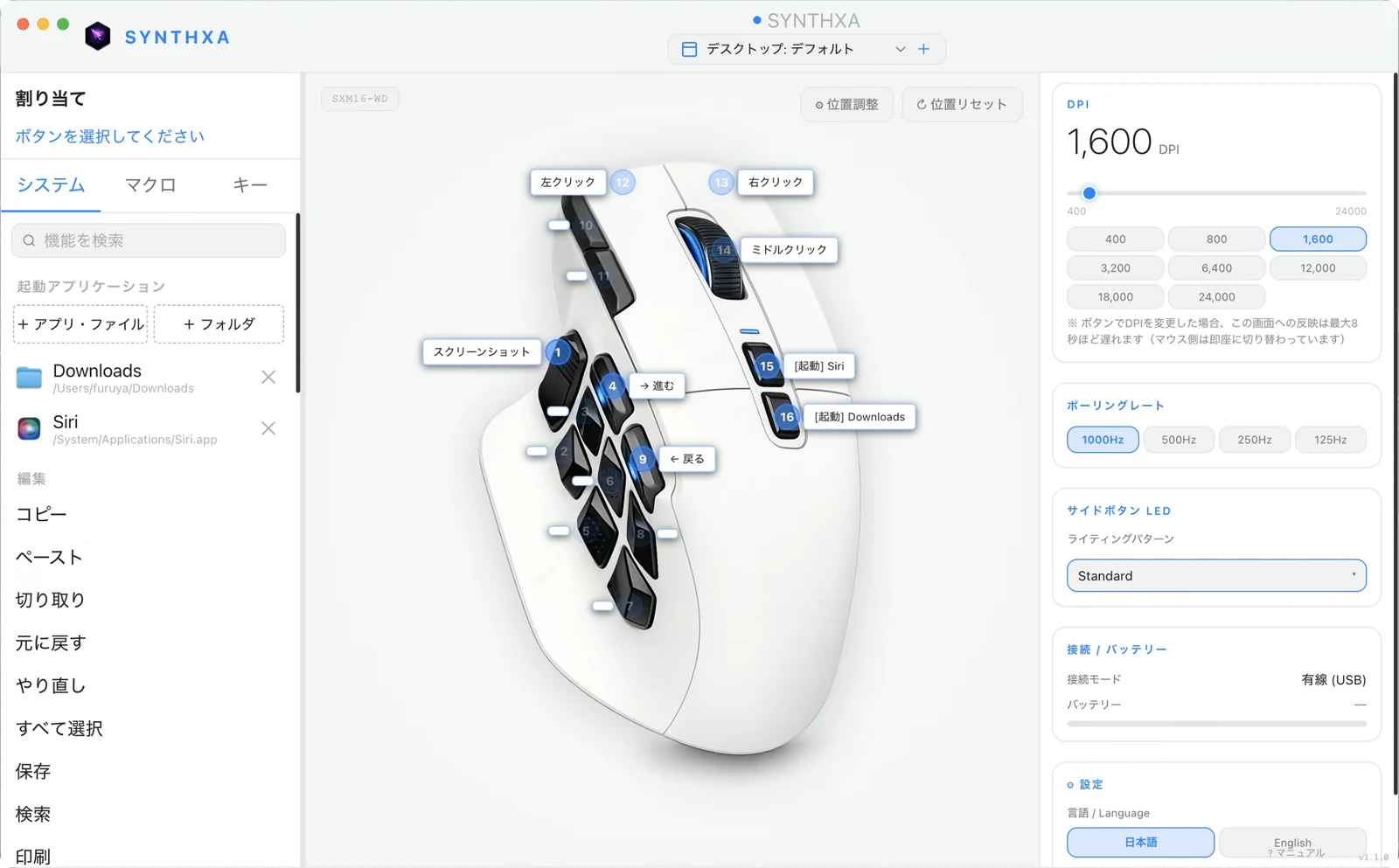
マウス画像上の各ボタンをクリックするだけで割り当てを変更。 プロファイルはバックグラウンドで常時動作し、Windows / macOS 起動時に自動起動。メニューバー(Windowsはタスクトレイ)に常駐し、設定画面を閉じても裏で動き続けます。

  • ✓
    ビジュアルボタンマップ

    マウス画像上で設定を確認しながら変更できる直感的UI

  • ✓
    アプリ別プロファイル管理

    アプリ名を登録するだけで自動検出・約0.5秒で自動切替

  • ✓
    Windows / macOS 自動起動

    PC起動後すぐにバックグラウンドで稼働。操作不要

  • ✓
    マクロ登録・ステップ編集

    記録後にステップ単位で編集・ディレイ調整が可能

SYNTHXA の設定画面(Mac版)

製品スペック

項目 詳細 備考
ボタン数 16個 13ボタンカスタマイズ可能※
ラインナップ 有線タイプ / 無線タイプ 2モデル展開
接続方式 タイプ別 有線:USB/無線:2.4GHz無線・Bluetooth・USB-C(充電しながら有線入力も可能)
重量 85g / 103g 有線:85g/無線:103g
センサー 高精度光学センサー 低遅延・高精度設計
最大DPI 24,000 DPI DPI+/−ボタンで切替(無線タイプのmacOSを除く)
ポーリングレート 最大1,000Hz 125 / 250 / 500 / 1,000Hz
対応OS Windows 10 / 11 ・ macOS(M1チップ以降) Apple Silicon(M1以降)対応・64bit環境
付属ソフトウェア SYNTHXA App(無償) Windows:ZIPを解凍して起動 / macOS:DMGから追加

※ 左クリック・右クリック・ホイールクリックはOSの仕様により設定不可。カスタマイズ可能なのは残り13ボタンです。macOS版は現在Apple Silicon(M1以降)搭載のMacに対応しており、Intel Macは対象外です。

SYNTHXAを
購入する

有線タイプ・無線タイプの2モデルからお選びいただけます。

SYNTHXA
近日発売

有線タイプ・無線タイプの2モデルを発売予定です。

COMING SOON

有線タイプ

  • USB有線接続
  • 重量 85g
  • 16ボタン(13ボタンカスタマイズ可能)
近日発売
COMING SOON

無線タイプ

  • 2.4GHz・Bluetooth・USB-Cの3通りで接続
  • 重量 103g
  • 16ボタン(13ボタンカスタマイズ可能)
近日発売

設定ソフトウェアを
今すぐダウンロード

SYNTHXA購入者向けの専用設定ソフト。
Windows版はZIPを解凍して起動、Mac版はDMGを開いてアプリケーションフォルダに入れるだけ。

設定ソフトウェアは
発売日に公開

Windows版・macOS版とも開発済みです。製品の発売と同時にダウンロードを開始します。

✓ Apple Silicon(M1以降)対応 ✓ Windows / macOS 両対応 ✓ 完全無料 ✓ Windows版はZIP解凍のみ ✓ Mac版はDMG

※ Windows版は初回起動時にWindowsセキュリティ(SmartScreen)の警告が表示される場合があります。「詳細情報」→「実行」で起動できます。
※ macOS版は現在Apple Silicon(M1以降)搭載のMacに対応しています。

READY

macOS版

  • Apple Silicon搭載のMacに対応
  • アプリごとの自動プロファイル切替に対応
発売日に公開
READY

Windows版

  • Windows 10 / 11 対応
  • ZIPを解凍して起動するだけ。インストール不要
発売日に公開

よくある質問

左クリック・右クリック・ホイールクリックは設定できますか?

設定できません。左クリック・右クリック・ホイールクリック(中ボタン)の3つはOSの標準マウス機能として動作するため、SYNTHXAソフトウェアによるカスタマイズの対象外です。カスタマイズ可能なのは残りの13ボタンです。

別のPCでも同じ設定で使えますか?

使えます。設定はマウス本体ではなく、PCの1つのファイル(profiles.json)に保存されています。ボタン設定・プロファイル・マクロは、すべてこのファイルに入っています。Windows版は、SYNTHXAのフォルダを OneDrive などで同期しておけば、どのPCでも同じ設定で使えます。Mac版は、設定ファイルを別のMacにコピーすれば移せます。なお、マウスを別のPCに差し込むだけでは、設定は移りません。

Windows で作った設定を、Mac で使えますか?

使えます。設定ファイル(profiles.json)をコピーすると、ボタン設定もマクロもそのまま移ります。Ctrl を使うショートカットは、Mac では自動で ⌘ に変わります。Alt+F4(ウィンドウを閉じる)など Windows だけのショートカットも、Mac で同じ働きをするキーに置き換えます。

ただし、次の2つは、移したあとに登録し直してください。
・アプリごとのプロファイル:Windows と Mac ではアプリの名前の形式が違うためです(例:Photoshop.exe と Adobe Photoshop)。対応表はインストールガイドにあります。
・登録したアプリの起動:ファイルの場所が PC ごとに違うためです。

PCを起動するたびにSYNTHXAを手動で起動する必要がありますか?

必要ありません。一度起動すれば、次からはPCの起動時に自動で立ち上がります。自動で起動するときはフォルダの場所を使うため、SYNTHXAのフォルダは、保存場所(OneDriveのフォルダなど)を決めてから最初に起動してください。

アプリを切り替えたとき、どれくらいでプロファイルが切り替わりますか?

約0.5秒で自動的に切り替わります。Premiere ProからFigmaへ、PhotoshopからFinal Cut Proへといった切替でも、操作は要りません。

プロファイルは何個まで追加できますか?

上限はありません。設定ファイルはとても小さく(プロファイル5個で約1KB)、何百個追加しても問題ありません。

マウスを動かさないでいるとLEDが消えてしまいますが、なぜですか?

無線タイプは、省電力のため、マウスを約1分間動かさないとLEDが自動的に消灯します。マウスを動かすと再点灯します。有線タイプは自動で消灯しません。これはマウス本体のハードウェア仕様のため、ソフトウェアでの変更はできません。

SYNTHXAアプリは付属のマウス以外でも使えますか?

現在はSYNTHXAとセットで販売しているマウス専用に設計されています。他のモデルへの対応は今後検討中です。

Mac版でもDPI・ポーリングレート・LEDライティングは変更できますか?

有線タイプは、macOS版アプリから直接DPI・ポーリングレート・LEDライティングを変更できます。無線タイプは、マウス側の仕様上macOS版アプリから直接変更することができないため、ブラウザ版セットアップツール「SYNTHXA Web」をご利用ください。なお、ボタン一つでの瞬時切替(DPI即時調整)は無線タイプのmacOS環境では利用できません。作業中に素早くDPIを切り替えたい場合は、有線タイプまたはWindows版をご利用ください。

Intel MacでもSYNTHXAアプリは使えますか?

現在、SYNTHXAアプリはApple Silicon(M1以降)搭載のMacに対応しています。Intel Mac向けの配布は行っておりませんが、ご要望があればお問い合わせフォームよりご連絡ください。個別にご案内いたします。

不具合の報告や、機能の要望はどこに送ればよいですか?

どちらもコンタクトフォームからお送りください。不具合は、症状をできるだけ詳しく書いていただけると助かります。確認して再現テストを行い、できるだけ早く対応します。機能のご要望も歓迎します。実装できるかを検討・テストし、問題なく実装できるものは、アプリのアップデートで追加します。

お問い合わせ

バグ報告・機能要望・その他ご不明な点はこちらからご連絡ください。

送信いただいた内容は、プライバシーポリシーに従って取り扱います。